这里介绍在IIS服务器上导入PFX格式的SSL证书,并绑定证书到对应的站点,重启IIS,让IIS服务器SSL证书部署生效,实现网站从HTTPS升级到HTTPS
如果你得到的证书文件是CRT 或 PEM后缀的证书以及一个私钥文件,您需要先转换成PFX格式的证书后才能进行下一步安装
打开 IIS面板,点击右侧的“导入”
选择要导入的PFX证书,输入证书密码,点击确定
证书导入后,我们可以看到刚刚导入的证书信息
找到要安装证书的站点,点击右侧菜单的 “绑定”,在弹出的窗口中点击添加 ,
类型:HTTPS
端口:一般使用443端口
主机名:填写网站域名
选择:刚才导入的证书
服务器上只有一个IP地址,要绑定多个证书,该如何处理?
第一个网站绑定证书时,“需要服务器名称指示”这里不打勾,绑定第二个证书时候,这里打勾
重启网站,让SSL证书生效
如何在IIS7安装多域名SSL证书
首先 通过IIS的UI界面把SSL证书安装在第一个主机头上.
接着在IIS管理器的左侧找到你要安装SSL证书的站点,然后点击右侧的“绑定” ,接着点击添加,选择类型为 https 端口为443 ,SSL证书为刚才所填写的有好名称的证书。
然后点击确定,
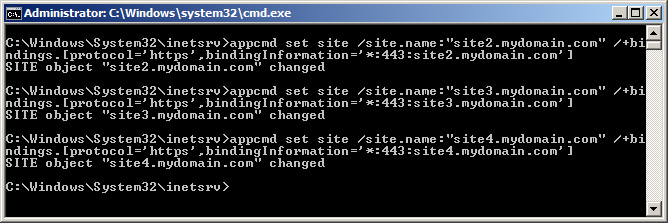
证书安装到第一个网站后,其他网站的证书要通过命令方式安装 ,打开命令行窗口 ,进入 C:\Windows\System32\Inetsrv\
cd C:\Windows\System32\Inetsrv\
然后运行以下命令
appcmd set site /site.name:”<IISSiteName>” /+bindings.[protocol=’https’,bindingInformation=’*:443:<hostHeaderValue>’]
其中 <IISSiteName> 是IIS左侧列表对应的主机名称 , <hostHeaderValue> 是主机头对应的域名
IIS http强制重定向到https
首先安装 URL Rewrite 模块 ,下载网址
http://www.iis.net/downloads/microsoft/url-rewrite
安装完成后, 在网站根目录下建立web.config 文件,文件内容如下
<?xml version=”1.0″ encoding=”UTF-8″?>
<configuration>
<system.webServer>
<rewrite>
<rules>
<rule name=”HTTP/S to HTTPS Redirect” enabled=”true” stopProcessing=”true”>
<match url=”(.*)” />
<conditions logicalGrouping=”MatchAny”>
<add input=”{SERVER_PORT_SECURE}” pattern=”^0$” />
</conditions>
<action type=”Redirect” url=”https://{HTTP_HOST}{REQUEST_URI}” redirectType=”Permanent” />
</rule>
</rules>
</rewrite>
</system.webServer>
</configuration>
即可实现每次用户只要在浏览器打开www.abc.com 即自动跳转到https://www.abc.com
 QQ咨询
QQ咨询 阿里旺旺
阿里旺旺 #skype#