标签归档:HTTPS证书

Tomcat SSL证书配置

Tomcat 支持三种不同的证书格式来实现 SSL证书配置,包括 jks、pfx、crt(pem),我们介绍如何在Tomcat 8 安装这三种格式的SSL证书

1. 安装PEM编码的SSL证书

PEM编码的SSL证书通常后缀是 crt 或 pem 的证书文件,一般收到CA签发的证书也是这个格式的,使用文件编辑器打开 server.xml ,这个文件在tomcat 目录下面的 conf 目录下 ,例如你的tomcat 目录是在 c:\tomcat8 ,那么server.xml 文件就是在

C:\tomcat8\conf

最好先备份文件,然后打开文件后,在 <Service name=”Catalina”> 下面添加

  <Connector
protocol=”HTTP/1.1″
port=”443″ maxThreads=”200″
scheme=”https” secure=”true” SSLEnabled=”true”
SSLCertificateFile=”C:\tomcat7\conf\ssl\server.crt”
SSLCertificateKeyFile=”C:\tomcat7\conf\ssl\server.key”
SSLCertificateChainFile =”C:\tomcat7\conf\ssl\ca.crt”
SSLVerifyClient=”optional” SSLProtocol=”TLSv1+TLSv1.1+TLSv1.2″/>


将上面的证书文件,私钥文件,以及中级证书文件,改成你自己的文件路径

  • SSLCertificateFile=”域名证书路径”
  • SSLCertificateKeyFile=”私钥路径”
  • SSLCertificateChainFile =”中级证书路径”

然后保存文件,证书安装完毕,重启 tomcat ,让证书生效


2. 安装PFX格式证书文件

同样也是打开server.xml文件,在 <Service name=”Catalina”> 下面添加

<Connector port=”443″ protocol=”HTTP/1.1″
maxThreads=”150″
SSLEnabled=”true”
scheme=”https”
secure=”true”
keystoreFile=”PFX证书文件路径”
keystoreType=”PKCS12″
keystorePass=”PFX证书密码”
clientAuth=”false”
SSLProtocol=”TLSv1+TLSv1.1+TLSv1.2″ />

然后保存文件,重启 tomcat ,让SSL证书配置生效

3. 安装JKS格式证书文件

同样也是打开server.xml文件,在 <Service name=”Catalina”> 下面添加

  <Connector port=”443″ protocol=”HTTP/1.1″
maxThreads=”150″ SSLEnabled=”true” scheme=”https” secure=”true”
keystoreFile=”jks证书文件路径”
keystoreType=”JKS”
keystorePass=”jks证书密码”
clientAuth=”false”
SSLProtocol=”TLSv1+TLSv1.1+TLSv1.2″ />

然后保存文件,证书安装完毕,重启 tomcat ,让SSL证书配置生效

TOMCAT 安装PFX格式的SSL证书

这里我们介绍在TOMCAT 安装PFX格式的SSL证书 到服务器上,这种安装方式相对简单一些,适合各种版本的 Tomcat,如果你的证书格式是PEM格式的,要先转换为PFX格式的后才能安装

可以使用我们的在线证书格式转换工具
或者 使用如下OPENSSL命令

openssl pkcs12 -export -out certificate.pfx -inkey server.key -in server.crt -certfile ca.crt

其中 server.crt  是CA颁发的服务器证书,server.key 是私钥(Key),ca.crt是中级证书 , certificate.pfx  是转换后得到的证书,
有了certificate.pfx 这个证书后,下面就可以开始安装了,找到安装 Tomcat 目录下该文件server.xml , 默认是在Tomcat安装目录下的 conf 文件夹中。找到 <Connector port=”8443″ 标签,增加如下属性

keystoreFile=”certificate.pfx
keystoreType=”PKCS12″
keystorePass=”certificate.pfx证书的密码”

其中/path/cert.pfx替换成你的证书所在位置,keystorePass是pfx格式证书的密码。
修改后:

<Connector port=”8443″ protocol=”HTTP/1.1″
maxThreads=”150″ SSLEnabled=”true” scheme=”https” secure=”true”
keystoreFile=”/path/certificate.pfx
keystoreType=”PKCS12″
keystorePass=”certificate.pfx证书的密码”
clientAuth=”false”
sslProtocol=”TLS”
ciphers=”TLS_ECDHE_RSA_WITH_AES_128_GCM_SHA256,
TLS_ECDHE_RSA_WITH_AES_256_GCM_SHA384,
TLS_DHE_RSA_WITH_AES_128_GCM_SHA256,
TLS_DHE_RSA_WITH_AES_256_GCM_SHA384,
TLS_ECDHE_RSA_WITH_AES_128_CBC_SHA256,
TLS_ECDHE_RSA_WITH_AES_128_CBC_SHA,
TLS_ECDHE_RSA_WITH_AES_256_CBC_SHA384,
TLS_ECDHE_RSA_WITH_AES_256_CBC_SHA,
TLS_DHE_RSA_WITH_AES_128_CBC_SHA256,
TLS_DHE_RSA_WITH_AES_128_CBC_SHA,
TLS_DHE_RSA_WITH_AES_256_CBC_SHA256,
TLS_DHE_RSA_WITH_AES_256_CBC_SHA,
TLS_RSA_WITH_AES_128_GCM_SHA256,
TLS_RSA_WITH_AES_256_GCM_SHA384,
TLS_RSA_WITH_AES_128_CBC_SHA256,
TLS_RSA_WITH_AES_256_CBC_SHA256,
TLS_RSA_WITH_AES_128_CBC_SHA,
TLS_RSA_WITH_AES_256_CBC_SHA,
SSL_RSA_WITH_3DES_EDE_CBC_SHA” />

修改完成,重启tomcat 就可以了。

Pem证书换成tomcat使用的keystore和安装

1. 把密钥和证书转换为PKCS12格式的证书

首先我们要把pem格式的密钥和证书文件转换成Java keystore 能够处理的格式,在这里我们转换为PKCS12格式 ,请运行以下命令

openssl pkcs12 -export -in yourcert.crt -inkey yourkey.key -out newcert.p12 -name tomcat -chain -CAfile ca.crt

运行命令后,请按照提示输入一个你可以记得住的密码。
关于这行命令的说明:

a. yourcert.crt CA颁发的SSL证书,yourkey.key是pem格式的密钥,newcert.p12是转换后的PKCS12格式证书。
b. tomcat tomcat通过这个别名在keystore搜索对应的证书应用到网站上。
c. ca.crt 是中级证书和根证书的合并文件,这样才能保证完整的证书链。

2. 导入PKCS12格式的证书和密钥 得到Java keystore

keytool -importkeystore -deststorepass <a_password_for_your_java_keystore> -destkeypass <a_password_for_the_key_in_the_keystore> -destkeystore tomcat.keystore -srckeystore <exported_private_key_and_cert.p12> -srcstoretype PKCS12 -srcstorepass <the_password_I_told_you_to_remember> -alias tomcat

说明:

运行命令的时候请不要包含任何括号<>;
<a_password_for_your_java_keystore> 这里替换成你自己的密码;
<a_password_for_the_key_in_the_keystore> 这里替换成你自己的密码 如果担心混淆, 可以都设置成相同的密码;
<exported_private_key_and_cert.p12> 刚才在第一步生成的PKCS12格式文件;
<the_password_I_told_you_to_remember> 刚才在第一步设置的密码;

通过这一步我们会生成keystore文件: tomcat.keystore


3. 导入中级证书 根证书

keytool -import -alias intermediate1 -keystore tomcat.keystore -trustcacerts -file intermediate1.crt

如果有多个中级证书 请导入其他的中级证书,

keytool -import -alias intermediate2 -keystore tomcat.keystore -trustcacerts -file intermediate2.crt

4. 把在第二步生成的tomcat.keystore 移动到适合保存该文件的目录,

我们将在下一步的配置文件中要引用这个文件。比如 /usr/local/keystore/tomcat.keystore


5. 配置tomcat让他能够使用我们新生成的keystore

在tomcat安装目录下的conf文件夹内找到server.xml ,编辑该文件,找到 SSL connector 标签,参考下面的设置做相应的修改。比如要使用的端口 、keystore存放的目录 ,keystore的密码 ,(其他参数的如果请参考相关文档做修改,其他参数如果不明白,请保留默认的数值就可以了)

<Connector port=”8443″
maxThreads=”200″
scheme=”https”
secure=”true”
SSLEnabled=”true”
keystoreFile=”/usr/local/keystore/tomcat.keystore”
keystorePass=”123456789″
clientAuth=”false”
sslProtocol=”TLS”/>

重启tomcat  使SSL证书生效

tomcat http跳转到https

首先确认网站已经可以http 和https方式访问,然后找到

tomcat/conf/web.xml

这个文件,在这个文件里面的

</welcome-file-list>

后面加上如下代码

<login-config>
<!– Authorization setting for SSL –>
<auth-method>CLIENT-CERT</auth-method>
<realm-name>Client Cert Users-onlyArea</realm-name>
</login-config>
<security-constraint>
<!– Authorization setting for SSL –>
<web-resource-collection >
<web-resource-name>SSL</web-resource-name>
<url-pattern>/*</url-pattern>
</web-resource-collection>
<user-data-constraint>
<transport-guarantee>CONFIDENTIAL</transport-guarantee>
</user-data-constraint>
</security-constraint>

然后重启tomcat
 

IIS服务器证书SSL部署

这里介绍在IIS服务器上导入PFX格式的SSL证书,并绑定证书到对应的站点,重启IIS,让IIS服务器SSL证书部署生效,实现网站从HTTPS升级到HTTPS

如果你得到的证书文件是CRT 或 PEM后缀的证书以及一个私钥文件,您需要先转换成PFX格式的证书后才能进行下一步安装

打开 IIS面板,点击右侧的“导入”


选择要导入的PFX证书,输入证书密码,点击确定

证书导入后,我们可以看到刚刚导入的证书信息

找到要安装证书的站点,点击右侧菜单的 “绑定”,在弹出的窗口中点击添加 ,

类型:HTTPS
端口:一般使用443端口
主机名:填写网站域名
选择:刚才导入的证书


服务器上只有一个IP地址,要绑定多个证书,该如何处理?

第一个网站绑定证书时,“需要服务器名称指示”这里不打勾,绑定第二个证书时候,这里打勾


重启网站,让SSL证书生效

如何在IIS7安装多域名SSL证书

首先 通过IIS的UI界面把SSL证书安装在第一个主机头上.

接着在IIS管理器的左侧找到你要安装SSL证书的站点,然后点击右侧的“绑定” ,接着点击添加,选择类型为 https 端口为443 ,SSL证书为刚才所填写的有好名称的证书。

然后点击确定,

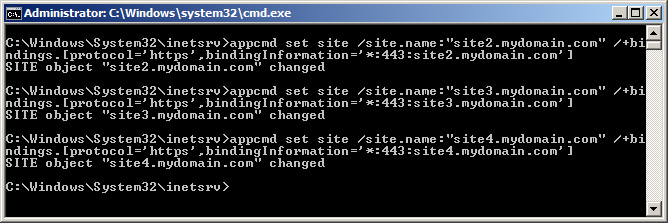
证书安装到第一个网站后,其他网站的证书要通过命令方式安装 ,打开命令行窗口 ,进入 C:\Windows\System32\Inetsrv\

cd C:\Windows\System32\Inetsrv\

然后运行以下命令

appcmd set site /site.name:”<IISSiteName>” /+bindings.[protocol=’https’,bindingInformation=’*:443:<hostHeaderValue>’]

其中 <IISSiteName> 是IIS左侧列表对应的主机名称 , <hostHeaderValue> 是主机头对应的域名

iis7_multidomains_ssl


IIS http强制重定向到https

首先安装 URL Rewrite 模块 ,下载网址

http://www.iis.net/downloads/microsoft/url-rewrite

安装完成后, 在网站根目录下建立web.config 文件,文件内容如下

<?xml version=”1.0″ encoding=”UTF-8″?>
<configuration>
<system.webServer>
<rewrite>
<rules>
<rule name=”HTTP/S to HTTPS Redirect” enabled=”true” stopProcessing=”true”>
<match url=”(.*)” />
<conditions logicalGrouping=”MatchAny”>
<add input=”{SERVER_PORT_SECURE}” pattern=”^0$” />
</conditions>
<action type=”Redirect” url=”https://{HTTP_HOST}{REQUEST_URI}” redirectType=”Permanent” />
</rule>
</rules>
</rewrite>
</system.webServer>
</configuration>

即可实现每次用户只要在浏览器打开www.abc.com 即自动跳转到https://www.abc.com


https部署微信小程序ssl泛域名证书申请安装部署网站加密证书安装https证书配置服务


哪些网站需要HTTPS(SSL证书)

1、电商系统、邮箱等用户主导型网站

2、支付系统、金融等高私密性网站

3、以搜索引擎为主要流量来源网站

4、注重用户体验的网站

注意:

配置https,一般要服务器才可以设置,另外

windows2003,windows2008系统IIS默认只支持配置一个网站支持https访问,windows2008可以实现多个站点https,需要单独配置,如果不想更换系统有需求的客户,可以单独配置

windows2012系统IIS支持多站点配置https,另如果windows系统使用的是其他环境,那可能有差异

linux系统apache默认也只支持配置一个证书,nginx没限制,请您购买前核实下服务器环境

证书配置 SSL证书安装 HTTPS证书购买 SSL证书申请 全站HTTPS加密证书配置

服务说明:

根据您选购的具体套餐版本为您实施服务,我们欢迎您随时咨询。 提供专业工程师一对一服务:专业提供SSL服务支撑,网站 HTTPS ,证书申请、验证、安装配置。通过配置安装SSL证书,可以让网站通过https协议进行访问。实现数据信息在客户端和服务器之间的加密传输,可以防止数据信息的泄露,保证了双方传递信息的安全性,而且用户可以通过服务器证书验证他所访问的网站是否是真实可靠。

支持环境:

1、windows

2、linux

服务详情:

1、SSL证书购买+配置咨询服务提供阿里云SSL证书购买、赠送证书配置。
2、证书安装服务仅包含SSL证书配置安装服务,SSL证书需要用户自行购买。
3、安装服务验收标准以访问域名能成功加载对应SSL证书为准,如配置后由程序兼容问题导致的访问https页面不能正确显示,需要自行检查网站程序或联系程序服务商解决。
4、SSL证书故障排查服务范围包括:证书配置异常,证书无法正常工作的排查解决。

SSL证书通配符https泛解析OV代码签名EV小程序域名证书购买 https证书过期续费

一、购买须知:

SSL证书商品为特殊商品,一经售出,不支持退换货,请谨慎购买!

购买后需要提供如下信息:

1. 准备申请SSL证书的域名。

2. 域名管理权限,需要配合增加txt解析记录。

3. Web服务器端所使用的操作系统版本及Web服务端软件版本。


二、服务交付内容:

具体内容包括:

1. 默认提供有效期为一年的SSL证书(证书到期后可续期)。

证书支持Apache、Nginx、IIS Tomcat等服务端。


SSL证书安装背景:

ssl证书为我们提供了更加安全、隐私、健康的互联网环境,在未来没有证书的网站将逐步会被主浏览器的不认可,比如:小程序从一开始就强制网站使用了 ssl 证书。

常用的 SSL 证书主要是域名型证书 DV,针对域名来说分为三种:

1:单域名证书(比如 t.domain.com 使用一个证书)

2:多域名证书(比如,a.domain.com 和 b.domain 和 c.domain.com 等等)

3:通配符证书(包含所有主域名,比如支援所有 domain.com 的二级域名)。


等级区别主要分为以下

一、DV SSL 入门型;价格经济,几分钟即可颁发,常用于个人站点,iOS下载等。(常用类型)

二、OV SSL 企业型;需要3-5工作日审核申请正书,申请条件需要公司身份。

三、EV SSL 增强型;浏览器地址栏直接显示公司名称,常用于p2p,企业官网,电商等。


如何选择需要的证书:

1、个人博客、网站,选择 DV 证书即可;

2、企业网站,但还不想高额付费,依然可以选择 DV 证书;

3、综合性的企业门户网站,可以选择 OV 证书,当然也可以选择 DV 证书;

4、银行等金融、电商企业网站,选择 EV 证书,价格更贵,申请时间更长。


综上所见, DV 证书最常见,基本满足我们大部分业务需求,也正是本店所负责申请提供的。

当然如果你的业国要求更高,并且资金也充足,当然可以购买使用昂贵的 OV 和 EV 证书。

SSL证书申请续费安装 https配置通配符防劫持 多域名服务器证书

一、购买须知:

SSL证书商品为特殊商品,一经售出,不支持退换货,请谨慎购买!

购买后需要提供如下信息:

1. 准备申请SSL证书的域名。

2. 域名管理权限,需要配合增加txt解析记录。

3. Web服务器端所使用的操作系统版本及Web服务端软件版本。


二、服务交付内容:

具体内容包括:

1. 默认提供有效期为一年的SSL证书(证书到期后可续期)。

证书支持Apache、Nginx、IIS Tomcat等服务端。


SSL证书安装背景:

ssl证书为我们提供了更加安全、隐私、健康的互联网环境,在未来没有证书的网站将逐步会被主浏览器的不认可,比如:小程序从一开始就强制网站使用了 ssl 证书。

常用的 SSL 证书主要是域名型证书 DV,针对域名来说分为三种:

1:单域名证书(比如 t.domain.com 使用一个证书)

2:多域名证书(比如,a.domain.com 和 b.domain 和 c.domain.com 等等)

3:通配符证书(包含所有主域名,比如支援所有 domain.com 的二级域名)。


等级区别主要分为以下

一、DV SSL 入门型;价格经济,几分钟即可颁发,常用于个人站点,iOS下载等。(常用类型)

二、OV SSL 企业型;需要3-5工作日审核申请正书,申请条件需要公司身份。

三、EV SSL 增强型;浏览器地址栏直接显示公司名称,常用于p2p,企业官网,电商等。


如何选择需要的证书:

1、个人博客、网站,选择 DV 证书即可;

2、企业网站,但还不想高额付费,依然可以选择 DV 证书;

3、综合性的企业门户网站,可以选择 OV 证书,当然也可以选择 DV 证书;

4、银行等金融、电商企业网站,选择 EV 证书,价格更贵,申请时间更长。


综上所见, DV 证书最常见,基本满足我们大部分业务需求,也正是本店所负责申请提供的。

当然如果你的业国要求更高,并且资金也充足,当然可以购买使用昂贵的 OV 和 EV 证书。

SSL证书申请安装续费网站加HTTPS通配符小程序证书DV OV EV防劫持SSL证书安装配置服务

  • 【验证类型】: 域名验证(DNS解析验证)
  • 【签发速度】: 解析生效后签发
  • 【兼容性】:    兼容市场上主流浏览器。(包括Android/iOS手机浏览器)
  • 【方便安装】: 不绑定服务器和IP,apache,nginx,IIS支持
  • 【浏览器地址栏显示】: Chrome/Firefox 360 IE 等浏览器 显示绿色小锁 。
  • 【其它说明】: 支持苹果ATS,微信小程序及公众号,兼容安卓手机。


单域名证书:


Certum品牌

Sectigo 品牌


多域名证书 :


sectigo品牌


通配符证书:


Sectigo品牌


Alphassl品牌


Certum品牌

IP证书:


网站HTTPS服务配置 全站加密 SSL证书安装服务SSL证书申请, 证书配置服务

证书配置,证书安装,证书购买.
主要基于腾讯云SSL证书的解决方案,提供腾讯云SSL证书购买、安装配置、证书故障排查等服务。 其他平台SSL证书提供域名验证辅助、证书安装部署服务、https 异常排查。

产品说明

主要基于腾讯云SSL证书的解决方案,提供 腾讯  云SSL证书购买、安装配置、证书故障排查等服务。 其他平台SSL证书提供域名验证辅助、证书安装部署服务、https 异常排查。

1、SSL证书购买+配置服务 提供腾讯云SSL证书购买、赠送证书配置。
2、证书安装服务仅包含SSL证书配置安装服务,SSL证书需要用户自行购买。
3、安装服务验收标准以访问域名能成功加载对应SSL证书为准,如配置后由程序兼容问题导致的访问https页面不能正确显示,需要自行检查网站程序或联系程序服务商解决。
4、SSL证书故障排查服务范围包括:证书配置异常,证书无法正常工作的排查解决。

服务流程:

购买服务——提交需求——需求确认——进行作业——作业验收——服务质保

注意事项:

1、用户购买此服务时,如对服务操作有需要特别注意的事项,请在提交服务需求时进行详细说明。

2、服务实施前需做好数据备份,以防止重要数据丢失。
3、在服务过程中,如有关于用户的机密信息沟通(如云账号、密码等),建议用户在服务结束后及时进行机密信息变更。

通配符SSL证书 HTTPS泛解析 HTTP加密 小程序证书 APP证书 CA证书配置

ssl证书服务用于宝塔面板安装web环境配置SSL证书部署https应用网站搭建服务 Discuz小程序证书部署|discuz https|宝塔部署SSL证书|证书更换 SSL https证书配置 wdcp网站、宝塔面板安装ssl证书https升级 https证书 证书安装配置。

商品介绍

产品亮点

网站HTTPS CA证书配置 SSL HTTPS 通配符ssl证书 https泛解析 http加密

产品说明

SSL加密,CA证书,实现网站全站https

不限服务器运行平台,

不限操作系统版本

不限运行环境和版本

专业提供 微信小程序https ssl证书申请安装配置SSL证书申请 SSL证书安装配置服务,切实为客户解决与服务器相关的一切后顾之忧,让老板们有更多时间专注于自己的核心业务发展上。

DV型证书10分钟快速签发 OV/EV型证书需要1-2工作日审核公司信息以及完成电话呼叫验证

EV企业证书需要验证企业电话,座机、DUNS、百度信用留的企业电话也可以。具体请联系客服


单域名证书

支持的形式为 ①      www.123.com 和 123.com   或者     ② wap.123.com

①和② 任选一种形式


多域名证书  (4条起申请)   www.123.com   123.com    wap.123.com


单域名通配     *.123.com    支持 123.com 下 所有二级域名        api.ccc.123.com  这样三级不支持!

HTTPS配置SSL证书安装 加密证书安装服务

HTTPS配置SSL证书 加密证书安装服务
(各种服务器)网站如何实现HTTPS访问,提供专业HTTPS一键配置,HTTPS部署、安装,SSL证书安装配置等服务。

商品介绍

SSL定义和服务

SSL协议位于TCP/IP协议与各种应用层协议之间,为数据通讯提供安全支持。

SSL协议可分为两层:SSL记录协议(SSL Record Protocol):它建立在可靠的传输协议(如TCP)之上,为高层协议提供数据封装、压缩、加密等基本功能的支持。

SSL握手协议(SSL Handshake Protocol):它建立在SSL记录协议之上,用于在实际的数据传输开始前,通讯双方进行身份认证、协商加密算法、交换加密密钥等。

SSL协议提供的服务主要有哪些

1)认证用户和服务器,确保数据发送到正确的客户机和服务器;

2)加密数据以防止数据中途被窃取;

3)维护数据的完整性,确保数据在传输过程中不被改变。

服务内容说明

1、订单服务只提供支持SSL配置安装服务,订单包含且不直接提供证书,用户需要自行购买或下载网站SSL证书(有证书服务)

2、由腾讯云授权服务中心君云时代为用户全权完成证书配置及安装服务(无证书服务)

3、配置后如果访问https页面错乱,那需要您联系程序商调整页面原来的http链接调用,这个不是配置的问题,是程序调用了http影响的(问题说明)

哪些网站需要HTTPS(SSL证书)

1、电商系统、邮箱等用户主导型网站

2、支付系统、金融等高私密性网站

3、以搜索引擎为主要流量来源网站

4、注重用户体验的网站

关于网站HTTPS

1、搜索引擎已经全面优先HTTPS抓取、收录,并且会优先展示HTTPS结果及流量

2、可以有效防止山寨、网站被镜像,拦截广告植入

3、可以提升用户对网站信任程度

4、HTTPS有更好的加密性能,避免用户信息泄露

5、HTTPS复杂的传输方式,降低网站被劫持的风险

6、互联网网络的发展趋势,可以走在HTTPS时代前沿

7、瞬间满足苹果、支付宝等对HTTPS应用及网站的要求。